WhatsApp Business · Paso a paso
Cómo conectar tu WhatsApp a Wando, paso a paso
La conexión la hace Meta, la empresa dueña de WhatsApp, en una ventana propia. Acá están cada una de las pantallas que vas a ver y qué tocar en cada una. Toma unos 10 minutos.
Antes de empezar
- 1Una computadora con Chrome actualizado. Desde el celular también anda, pero en la compu es más cómodo.
- 2Tu Facebook personal, el que administra la página o el portfolio de tu negocio.
- 3El celular con el número que vas a conectar: para escanear un QR o recibir un código.
- 4Las ventanas emergentes permitidas para wando.online. La conexión se abre en una ventana aparte.
¿Ya usás WhatsApp Business en el celular?
En Wando, tocá Conectar mi WhatsApp (en el cartel de arriba del panel o en Configuración). Vas a ver dos botones; elegí según tu caso:
A. Ya uso la app WhatsApp Business
Seguís usando la app de WhatsApp Business en tu celular y además atendés desde Wando. Se conecta escaneando un QR y podés traer tus chats de los últimos 6 meses.
Conectar WhatsApp BusinessNúmero nuevoB. Número nuevo
Un número que no está en ninguna app de WhatsApp. Se verifica con un código por SMS o llamada y los chats quedan solo en Wando.
Conectar WhatsApp APILas capturas son las que publica Meta y están en inglés; al lado de cada botón va su nombre en castellano. Donde la captura dice «KXL Consulting» (un ejemplo de Meta), a vos te va a decir Wando.
A. Ya uso la app WhatsApp Business: conexión con QR
Botón Conectar WhatsApp Business. Tu app sigue funcionando igual: los mensajes llegan a los dos lados.
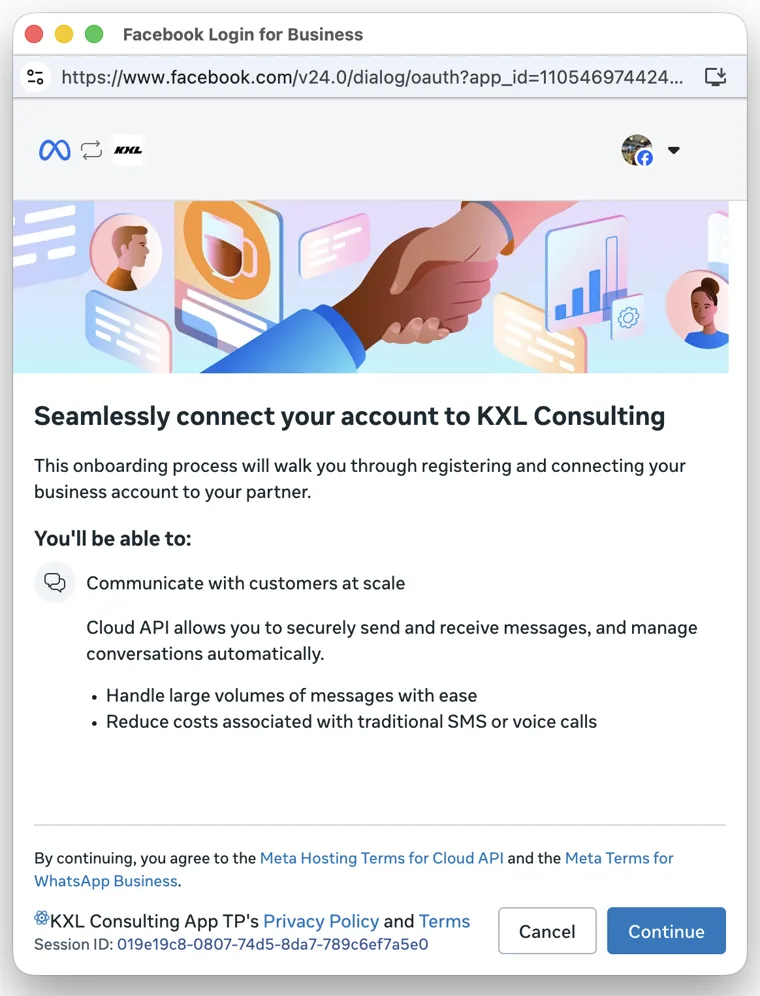
Pantalla de autorización Paso 1Entrá con tu Facebook y aceptá
Si te lo pide, iniciá sesión con el Facebook que administra tu negocio. Meta te muestra qué va a poder hacer Wando: enviar y recibir mensajes por la API de WhatsApp.
Tocá Continue (Continuar).
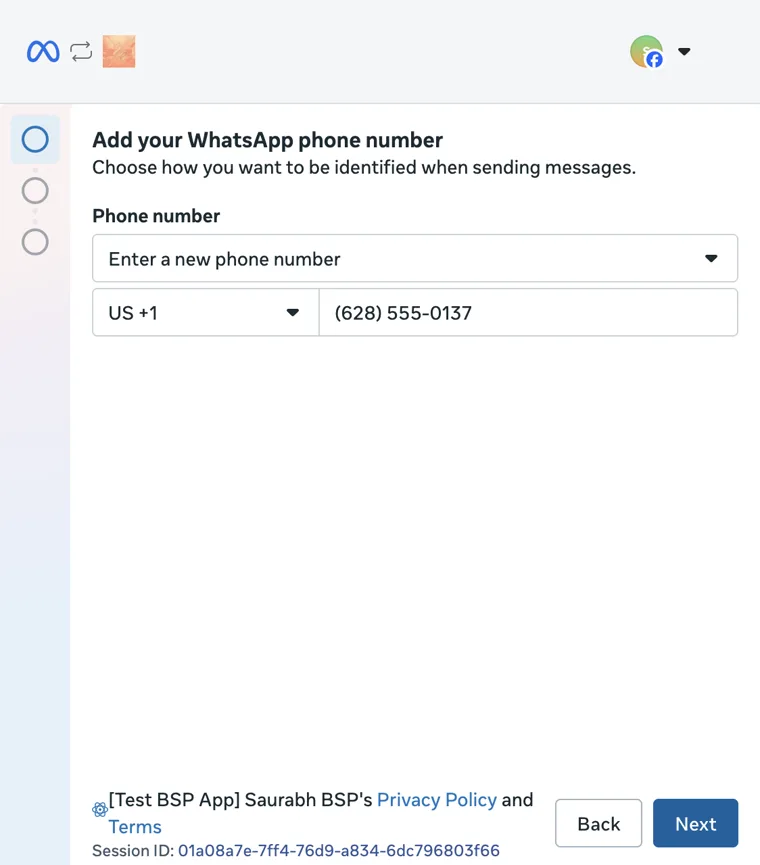
Ingreso del número Paso 2Escribí el número que usás en la app
Elegí el país (AR +54) y escribí tu número de WhatsApp Business. Meta detecta solo que ese número está en la app y te lleva por el camino del QR.
Ojo: Si en este paso aparece «este número ya está registrado en una cuenta de WhatsApp», mirá la tabla de problemas al final.
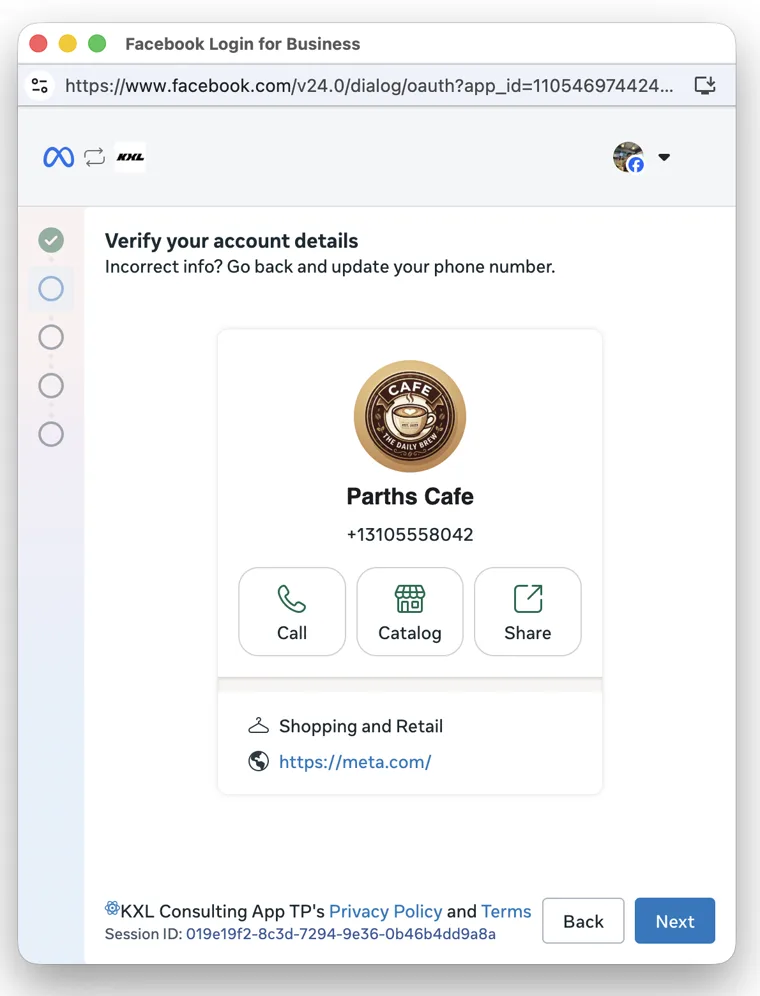
Datos de tu cuenta Paso 3Confirmá que es tu cuenta
Vas a ver la foto, el nombre, el número, el rubro y la web que tenés en la app. Si es tu negocio, tocá Next (Siguiente).
Si no es la cuenta correcta, tocá Back (Atrás) y corregí el número.
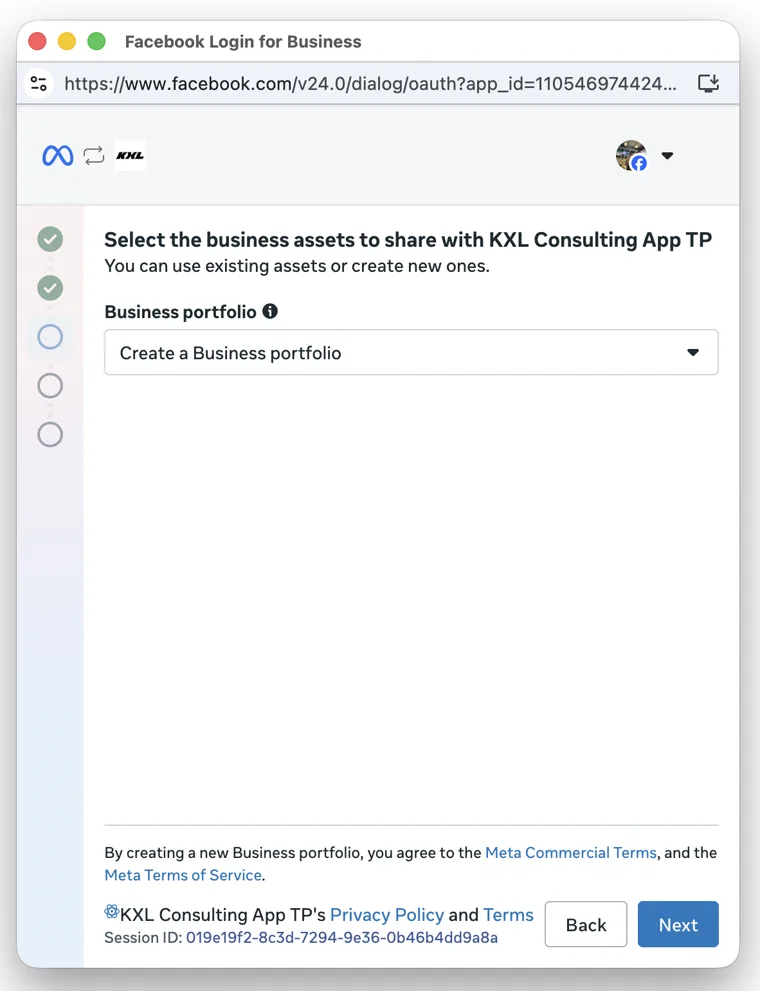
Elegir portfolio Paso 4Elegí tu portfolio empresarial
El portfolio (Business portfolio) es la «carpeta» de tu negocio en Meta. Si ya tenés uno, elegilo en la lista. Si no, elegí crear uno nuevo y seguí al próximo paso.
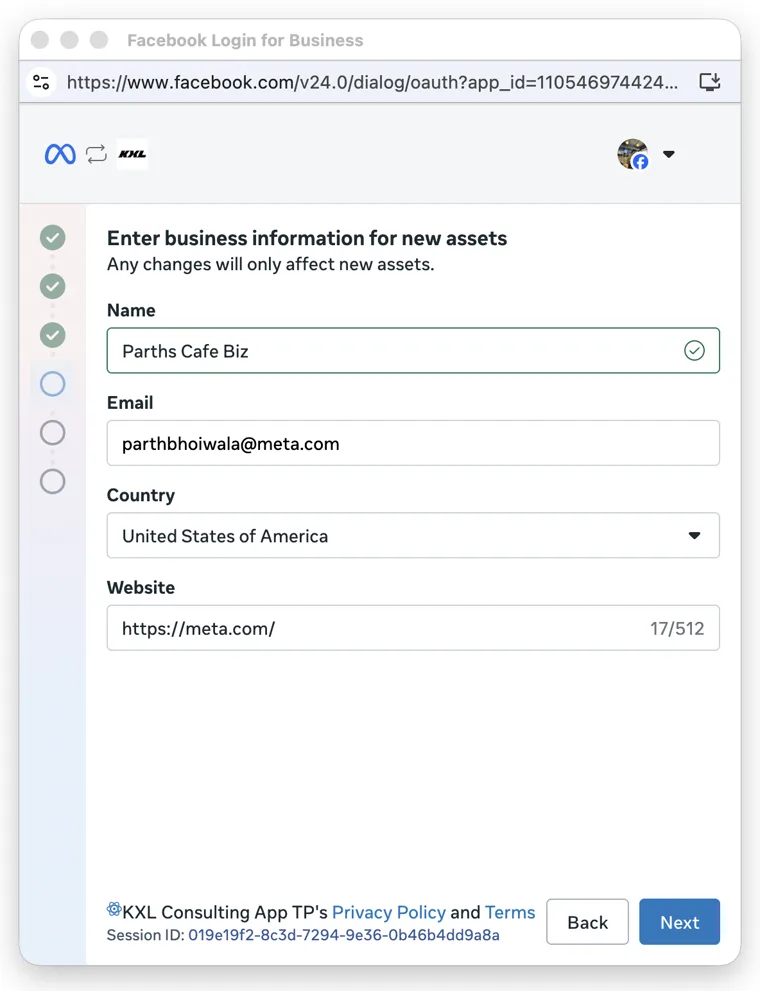
Crear portfolio (si no tenías) Paso 5Si creás uno: completá los datos del negocio
Esta pantalla aparece sólo si en el paso anterior elegiste crear un portfolio.
- Nombre del negocio, como lo conocen tus clientes.
- Email donde Meta te va a escribir.
- País: Argentina.
- Sitio web: tu web, o tu Instagram si no tenés.
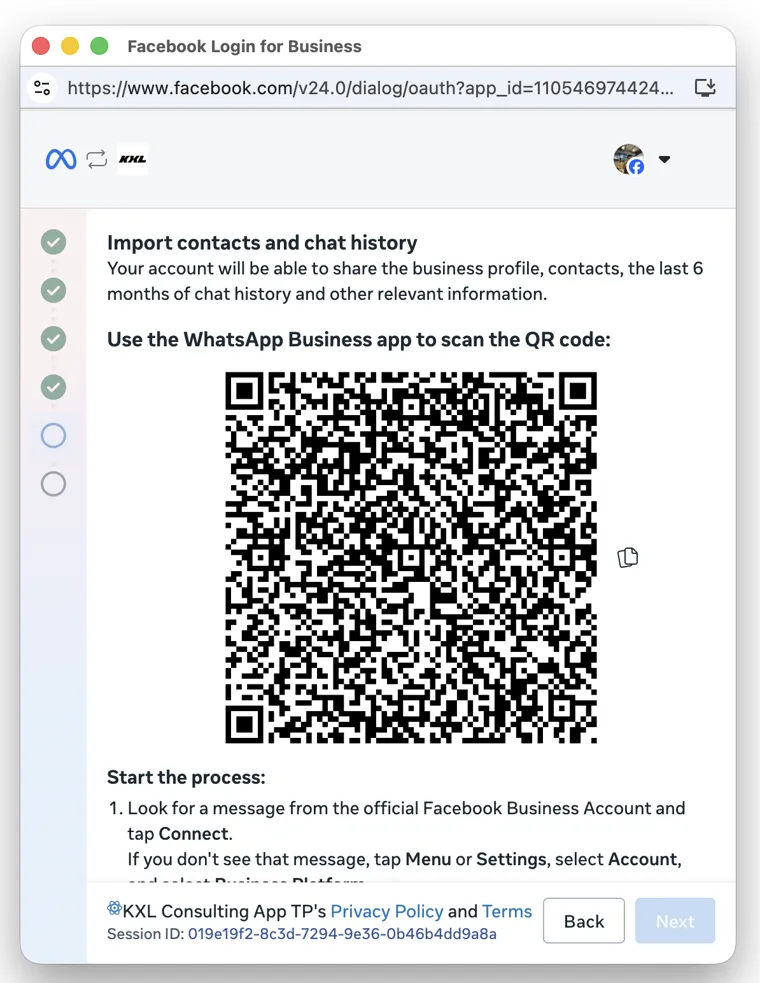
El QR Paso 6Escaneá el QR con tu celular
Dejá esta pantalla abierta en la compu y, en el celular:
- Abrí WhatsApp Business. Te llega un mensaje de la cuenta oficial de Facebook Business: tocá Conectar.
- Si no te llegó, andá a Ajustes → Cuenta → Plataforma de empresa.
- Escaneá el QR de la pantalla. Cuando lo escaneás, la pantalla avanza sola.
Importante: Cuando el celular te pregunte si querés compartir tu historial, tocá Confirmar. Así Wando trae tus chats de los últimos 6 meses y tu agenda de contactos. Entran solo chats individuales, sin grupos; las fotos y audios, solo de los últimos 14 días.
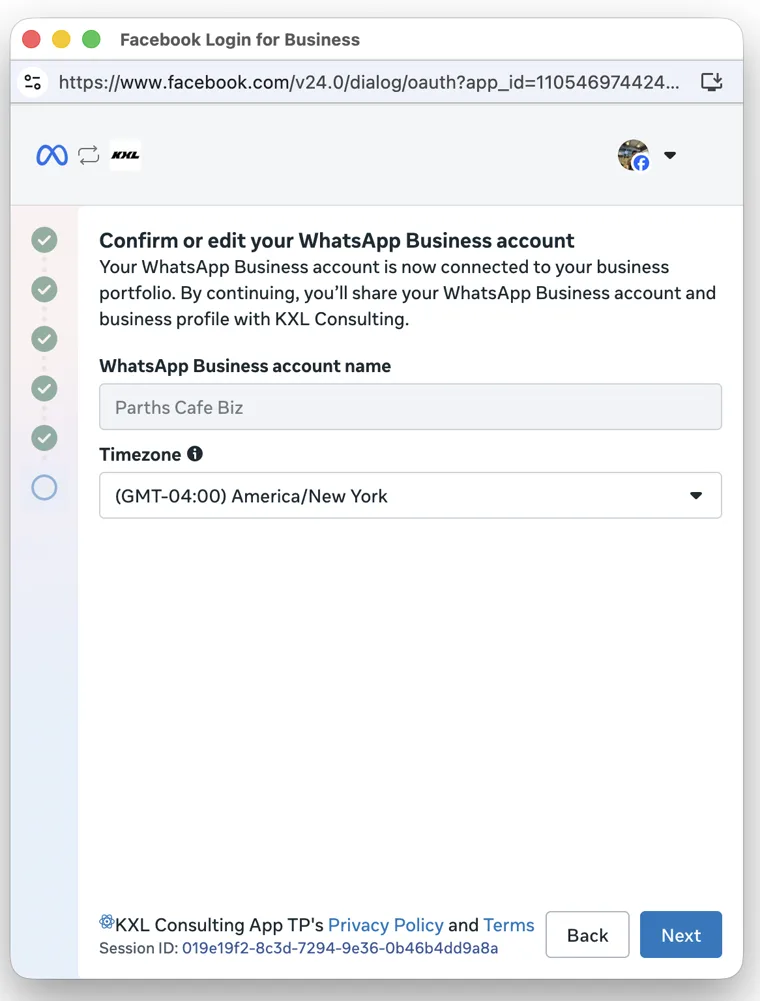
Zona horaria Paso 7Elegí la zona horaria
El nombre de la cuenta ya viene puesto y no se cambia acá. Lo único que tenés que elegir es la zona horaria (Time zone), que es obligatoria.
En Argentina: (GMT-03:00) Buenos Aires.
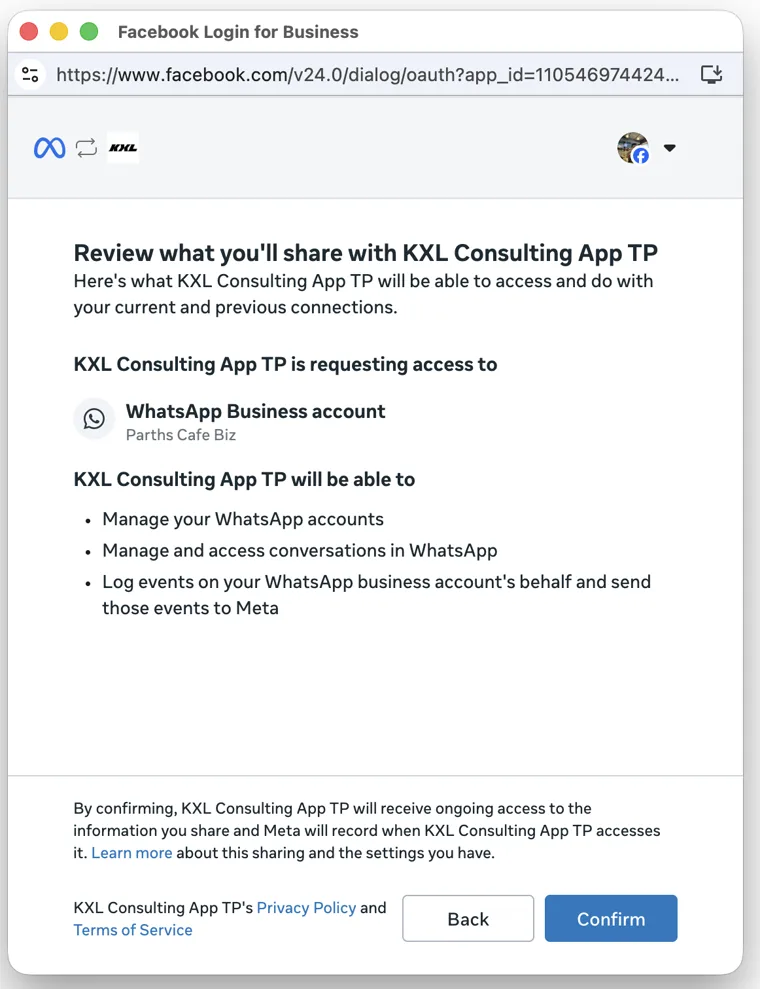
Revisión de permisos Paso 8Revisá lo que compartís y confirmá
Meta te resume a qué va a tener acceso Wando: tu cuenta de WhatsApp Business, para administrarla y atender tus conversaciones. Tocá Confirm (Confirmar).
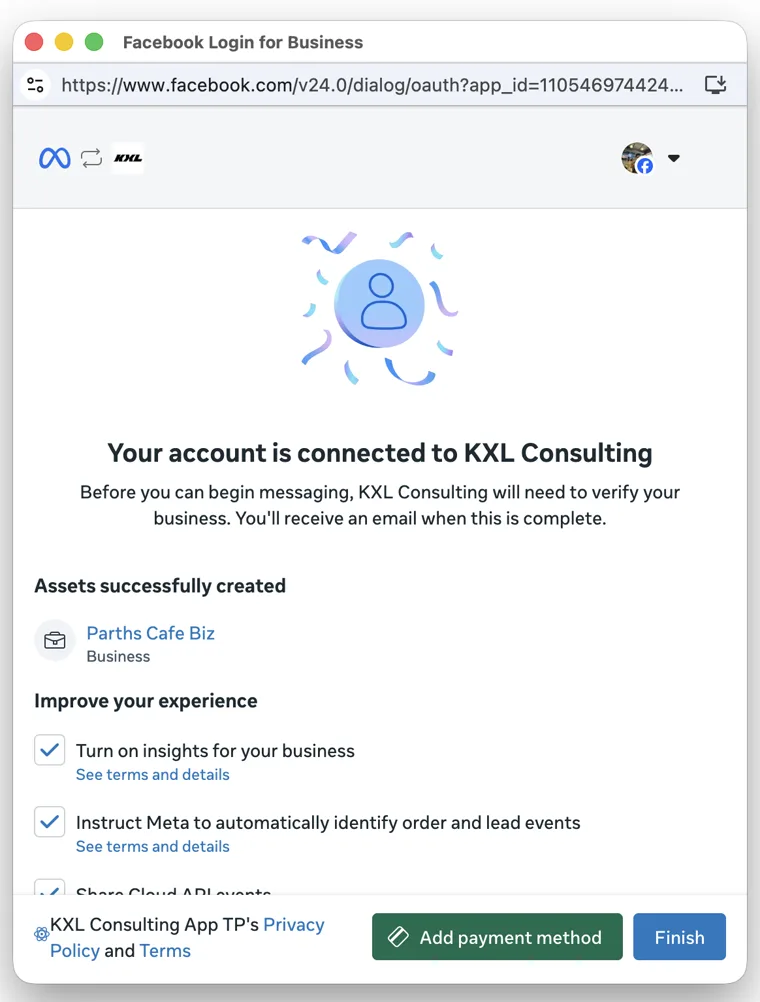
Listo Paso 9Tocá Finish y volvé a Wando
Meta te confirma que la cuenta quedó conectada. Tocá Finish (Finalizar). La ventana se cierra sola y en Wando ves tu número conectado.
Ojo: No cierres la ventana con la cruz antes de tocar Finish: si la cerrás, Wando no se entera de la conexión y hay que empezar de nuevo.
B. Número nuevo: conexión con código
Botón Conectar WhatsApp API. El número no puede estar activo en ninguna app de WhatsApp (ni la común ni la Business). Si ya lo usás en la app Business, usá el camino A.
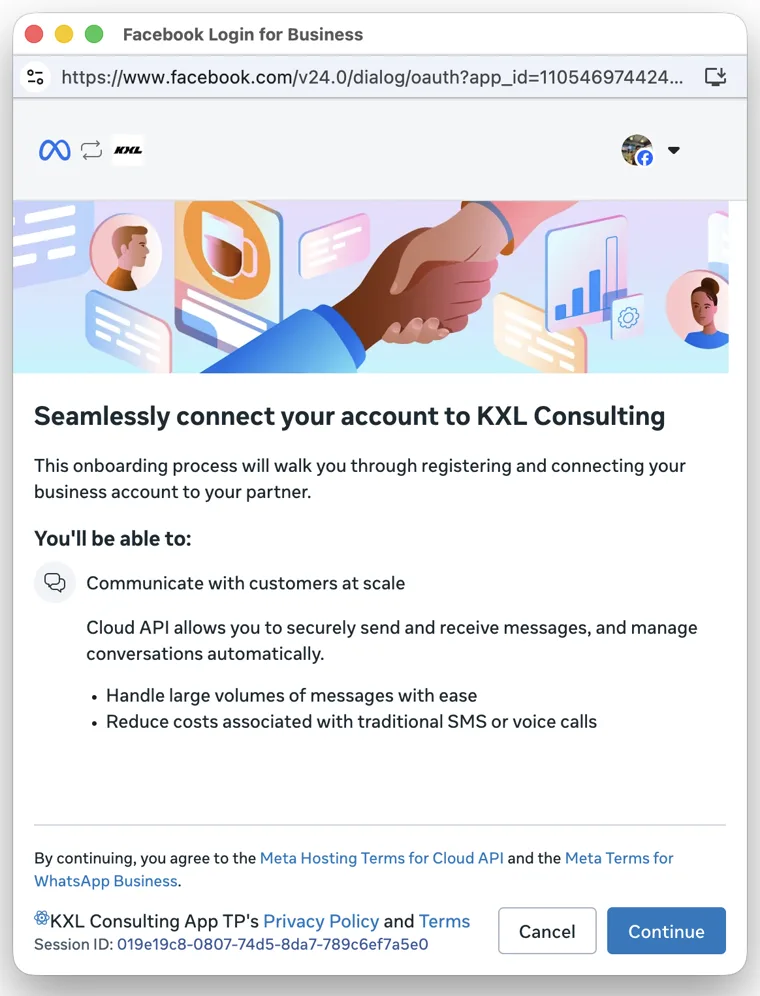
Pantalla de autorización Paso 1Entrá con tu Facebook y aceptá
Si te lo pide, iniciá sesión con el Facebook que administra tu negocio. Meta te muestra qué va a poder hacer Wando: enviar y recibir mensajes por la API de WhatsApp.
Tocá Continue (Continuar).
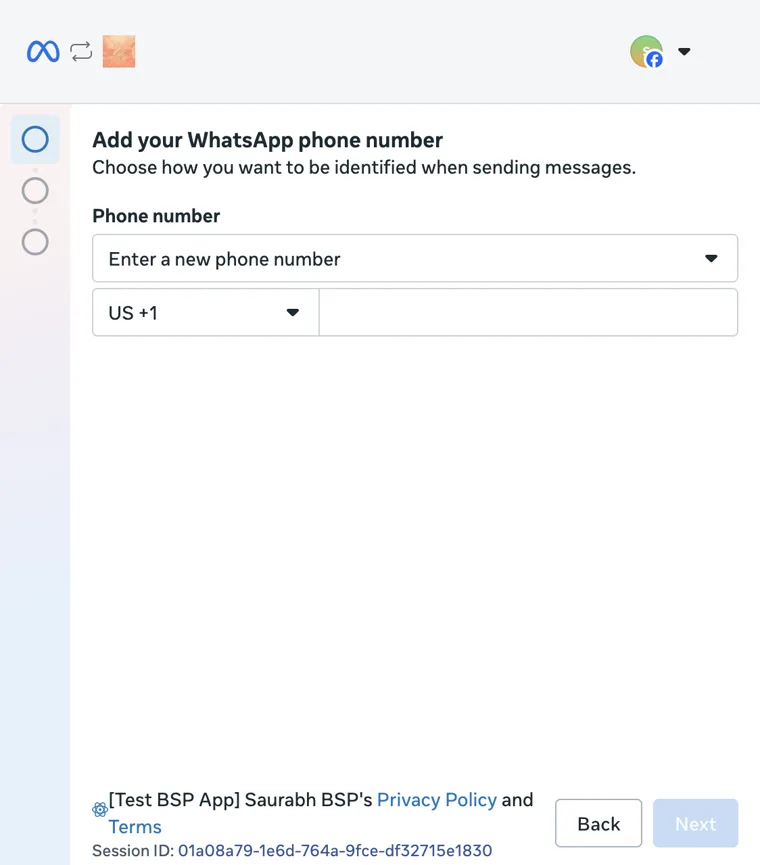
Ingreso del número Paso 2Escribí el número nuevo
Dejá elegido Enter a new phone number (Ingresar un número nuevo), cambiá el país a AR +54 y escribí el número.
Tiene que poder recibir un SMS o una llamada: puede ser un celular o un fijo.
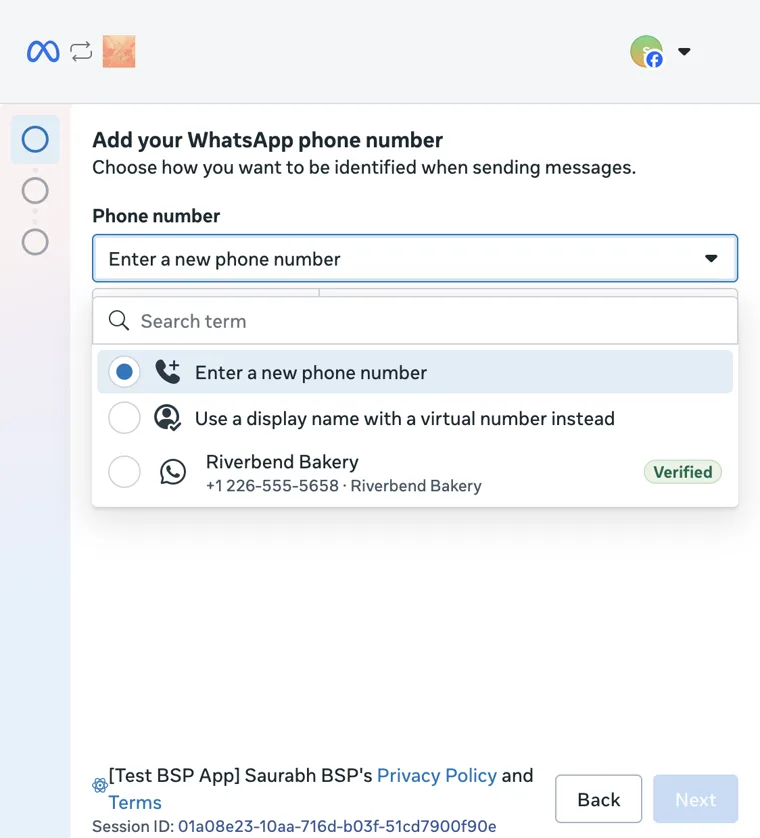
Números que ya tenés en Meta Paso 3Si el número ya está en tu Meta, elegilo de la lista
Abriendo el desplegable ves los números que ya cargaste antes en tu portfolio. Los que dicen Verified (Verificado) no necesitan código: elegilo y seguí.
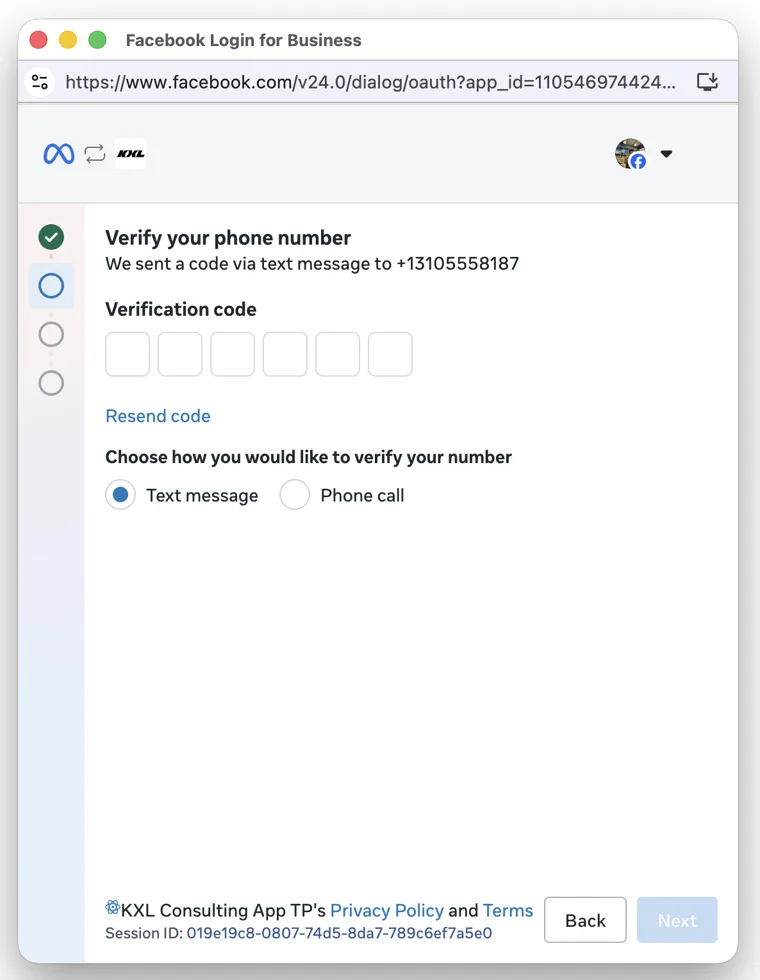
Código de verificación Paso 4Verificá con el código
Elegí cómo recibir el código: Text message (SMS) o Phone call (llamada). Escribilo y tocá Next.
Si es un fijo o el SMS no llega en un par de minutos, pedí la llamada.
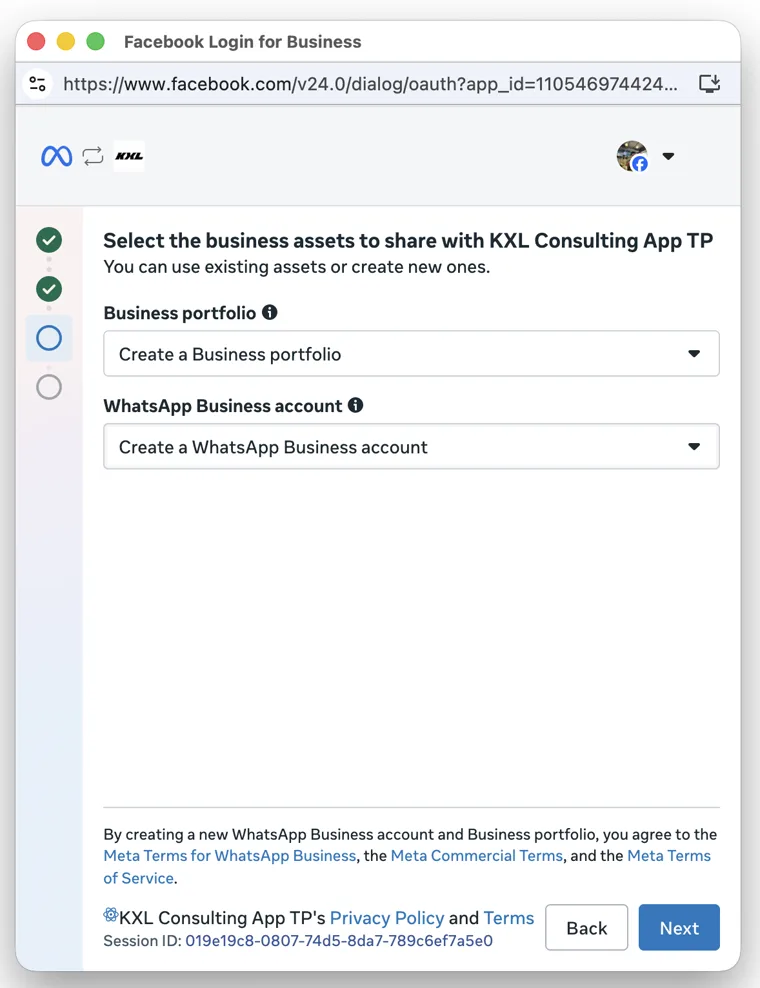
Portfolio y cuenta de WhatsApp Paso 5Elegí portfolio y cuenta de WhatsApp
Dos desplegables:
- Business portfolio: la «carpeta» de tu negocio en Meta.
- WhatsApp Business account: la cuenta donde va a vivir el número.
- Si no tenés alguno, elegí crearlo y pasá al paso siguiente.
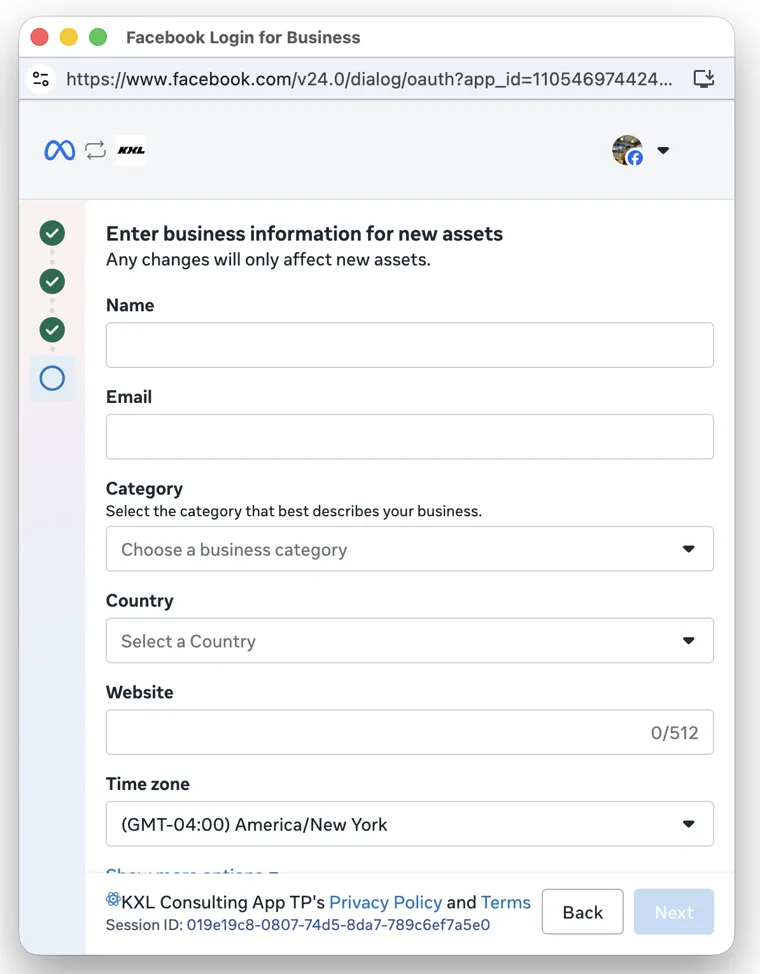
Crear (si no tenías) Paso 6Si creás algo nuevo: completá los datos
Nombre del negocio, email, categoría (tu rubro), país Argentina, sitio web y zona horaria (GMT-03:00) Buenos Aires.
El nombre es el que van a ver tus clientes en WhatsApp: que coincida con tu marca.
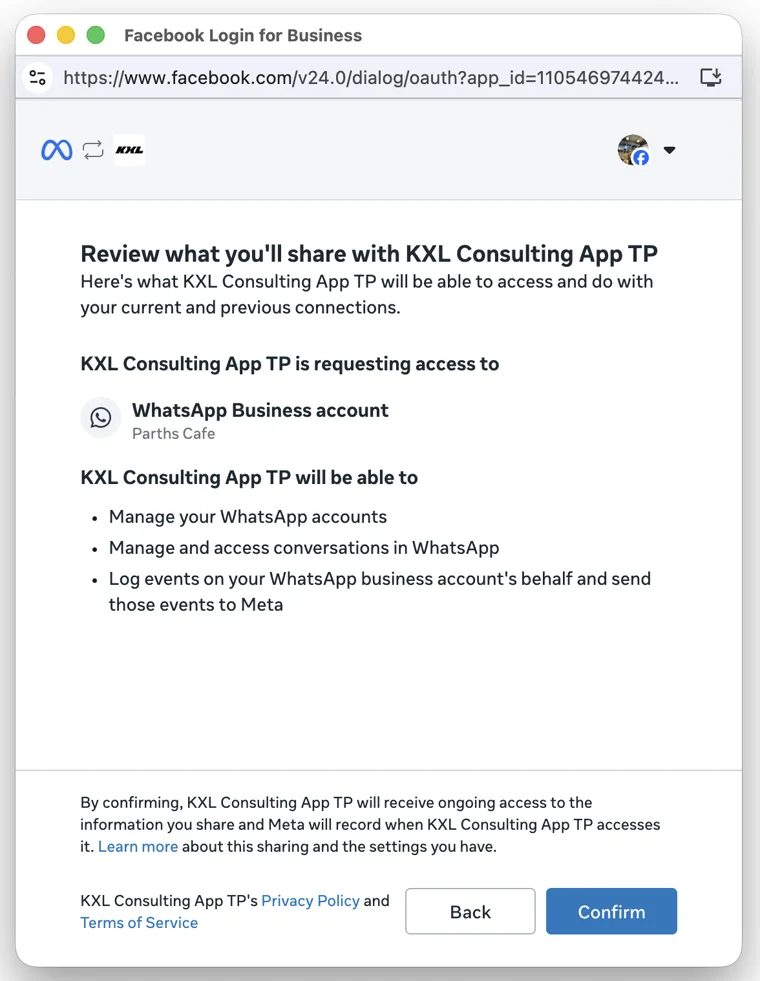
Revisión de permisos Paso 7Revisá y confirmá
Meta te resume a qué va a tener acceso Wando: tu cuenta de WhatsApp Business, para administrarla y atender tus conversaciones. Tocá Confirm (Confirmar).
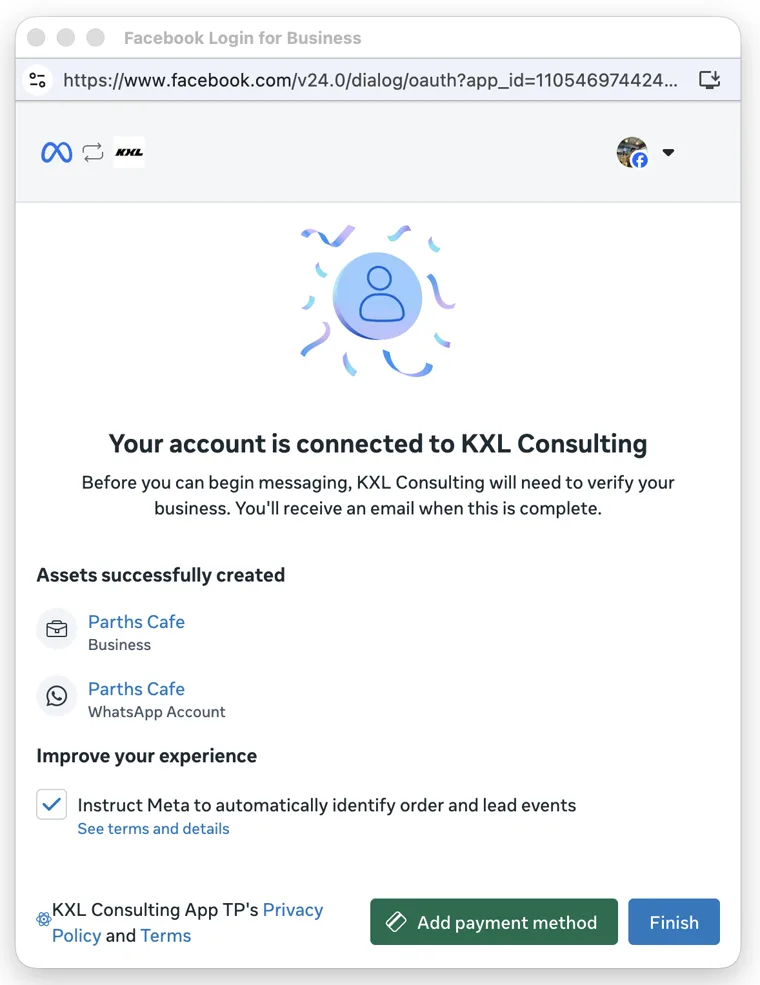
Listo Paso 8Tocá Finish y volvé a Wando
Vas a ver lo que se creó: el portfolio y la cuenta de WhatsApp. Tocá Finish (Finalizar).
El botón verde Add payment method (Agregar método de pago) te deja cargar la tarjeta ahí mismo. Si no lo hacés ahora, mirá «Después de conectar».
Ojo: No cierres la ventana con la cruz antes de tocar Finish.
Después de conectar
- Paso 1
Cargá el método de pago en WhatsApp Manager
Meta te cobra las conversaciones directo a vos (Wando no cobra comisión por mensaje) y pide una tarjeta cargada para activar los envíos. Sin este paso el número queda conectado pero no puede mandar mensajes.
Al terminar, Wando te muestra el botón Cargar método de pago en WhatsApp Manager. Si lo dejaste para después: en WhatsApp Manager, Vista general → Añadir método de pago.
- Paso 2
Probá que llegan los mensajes
Desde otro celular, mandale un WhatsApp a tu número. Tiene que aparecer en la bandeja de Wando en segundos. Si conectaste por QR, también lo vas a seguir viendo en la app.
Si algo no sale
Si ves un error, sacale una captura a la pantalla completa: abajo de todo aparece un Session ID. Con ese número podemos pedirle a Meta que revise tu caso.
- «Este número de teléfono ya está registrado en una cuenta de WhatsApp»
- Si el número está en la app WhatsApp Business, usá el camino A (Conectar WhatsApp Business). Si estuvo conectado a otro sistema, desconectalo desde la app: Ajustes → Cuenta → Plataforma de empresa → Desconectar, esperá unos minutos y probá de nuevo.
- «La empresa ya está compartiendo esta cuenta con un socio»
- Tu número sigue conectado a otro proveedor (otro CRM o chatbot). Desconectalo de ese servicio y volvé a intentar.
- «Este tipo de cuenta no admite el uso compartido con socios»
- Revisá que el número esté en la app WhatsApp Business (la del ícono con la B), no en el WhatsApp común. Si está en el común, pasalo a Business y volvé a probar.
- «Tu cuenta de WhatsApp Business está restringida»
- Meta tiene una restricción sobre tu cuenta. Revisala en Meta Business Suite → Business Support Home. Hasta que Meta la levante, no se puede conectar.
- La ventana no se abre, o se cierra sin hacer nada
- Permití las ventanas emergentes para wando.online, usá Chrome actualizado y no cierres la ventana de Meta hasta tocar Finish.
- No me deja elegir el portfolio (aparece con un ícono de prohibido)
- Escribinos con la captura y el Session ID. Lo revisamos con Meta.
¿Te trabaste? Te ayudamos
Mandanos la captura con el Session ID y en qué paso quedaste. WhatsApp +54 9 11 7821-6767 · admin@wando.online
Capturas: documentación pública de Meta sobre Embedded Signup (versión 4), octubre de 2026. Meta puede cambiar el diseño de sus pantallas; los pasos se mantienen.